Les produits variables permettent de donner le choix au client entre plusieurs versions d’un même produit.
Par exemple, une paire de chaussures en plusieurs pointures et plusieurs couleurs.
Pour créer un produit variable, procédez comme pour la création d’un produit simple, puis sélectionnez Produit variable lors du paramétrage des données produit.
Voir la création de produit simple.
La création d’un produit variable s’appuie sur les attributs du produit. Pour un produit simple, les attributs sont donnés à titre informatif. Pour un produit variable c’est la combinaison des attributs qui permet de définir une variation.
Pour créer un attribut et ses valeurs (Ex : Pointure en 39, 40, 41 et 42) :
soit vous créez L’attribut directement dans la fiche produit :
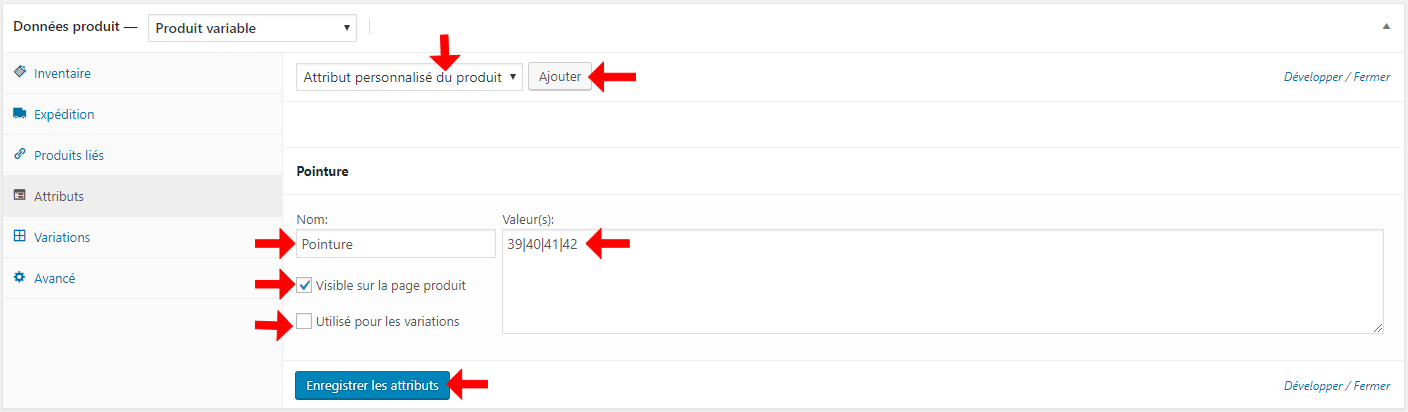
- Sélectionnez attribut personnalisé du produit puis cliquez sur ajouter.
- Un champ pour renseigner votre attribut et ses valeurs est ajouté.
- Renseignez le nom de l’attribut (Ex : pointure).
- Renseignez les valeurs de l’attributs, en les séparant par le signe | (Ex: 39|40|41|42)
- Décochez Visible sur la page produit (les attributs définiront les variations, pas besoin de les afficher sous forme de liste informative).
- Cocher Utilisé pour les variations. L’attribut pourra alors être utilisé dans les combinaisons d’attributs pour les variations.
Soit vous créez une liste d’attributs et de valeurs en amont, associés ensuite à vos produits :
Les attributs personnalisés sont liés à un produit unique. Mais si un même attribut est commun à plusieurs produits, il est plus efficace et cohérent de le définir en amont pour l’attribuer ensuite aux produits (ex : l’attribut pointure, appelé pour tous les produits chaussures).
- Dans l’onglet Produits > Attributs, l’encart de gauche permet d’ajouter un nouvel attribut. L’encart de droite liste les attributs existants.
- Renseignez le nom de l’attribut et enregistrez.
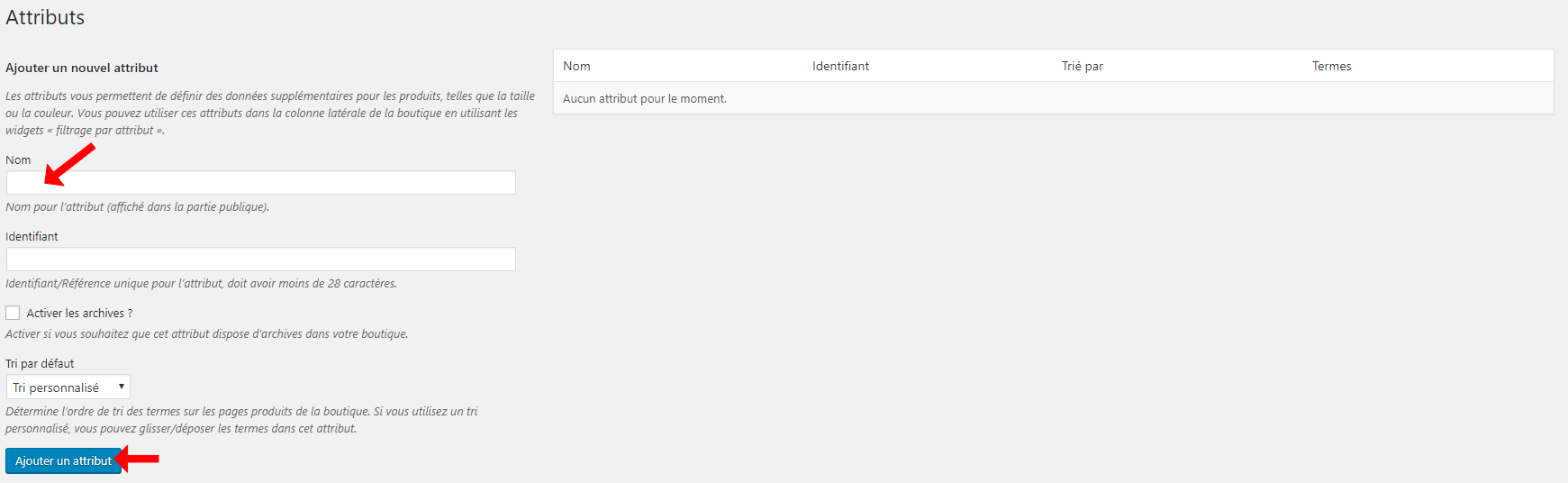
- L’attribut s’ajoute à la liste. Il faut ensuite définir les valeurs possibles pour cet attribut (Toutes les valeurs susceptibles d’être attribuées à cet attribut). Cliquez sur Configurer les termes.
- Une interface similaire s’ouvre, permettant d’enregistrer tous les termes pour cet attribut.
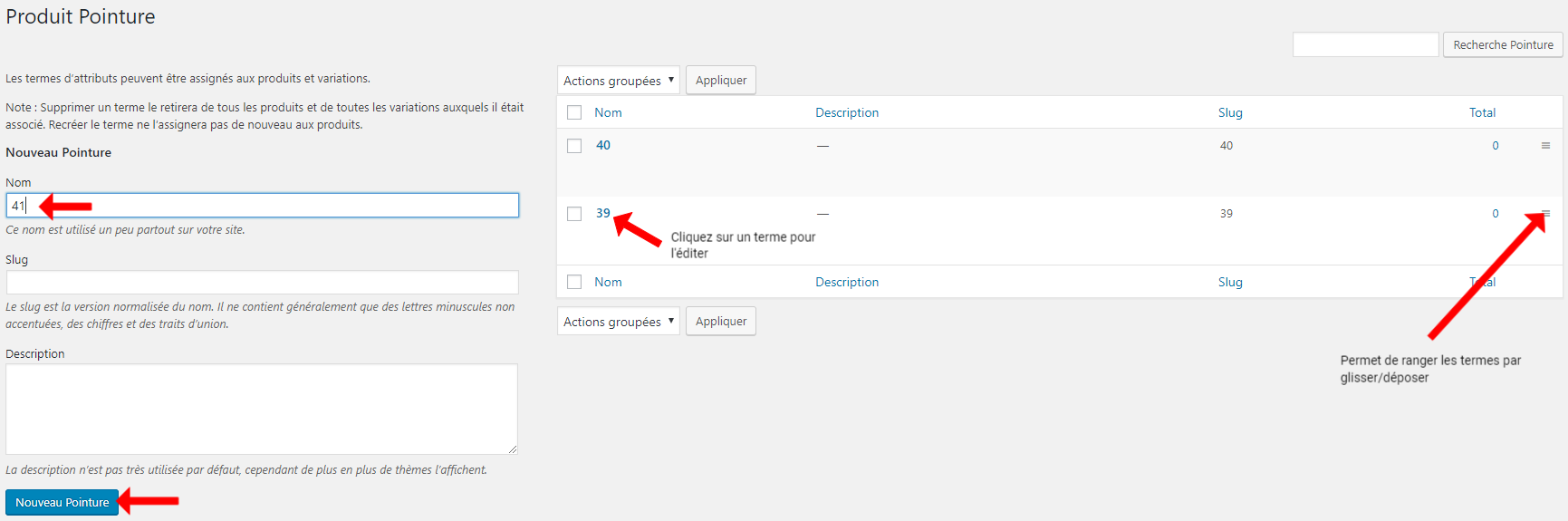
Une fois tous les attributs et termes préalablement enregistrés, vous pouvez les ajouter dans une fiche produit. Faites dérouler la liste « Attribut personnalisé du produit » pour sélectionner et ajouter votre attribut. Pour ajouter les valeurs, une liste déroulante propose les termes déjà enregistrés.
Pensez à cocher Utilisé pour les variations. L’attribut pourra alors être utilisé dans les combinaisons d’attributs pour les variations.
Note importante : le nom des attributs et les variations
Les variations sont définies en combinant des attributs (cf. ci-dessous). Si vous modifiez le nom d’un attribut déjà utilisé dans une ou plusieurs variations, il sera nécessaire d’aller re-définir l’attribut pour chaque variation.
Créer une variation du produit
Une variation d’un produit est une combinaison d’attributs et de valeurs définis.
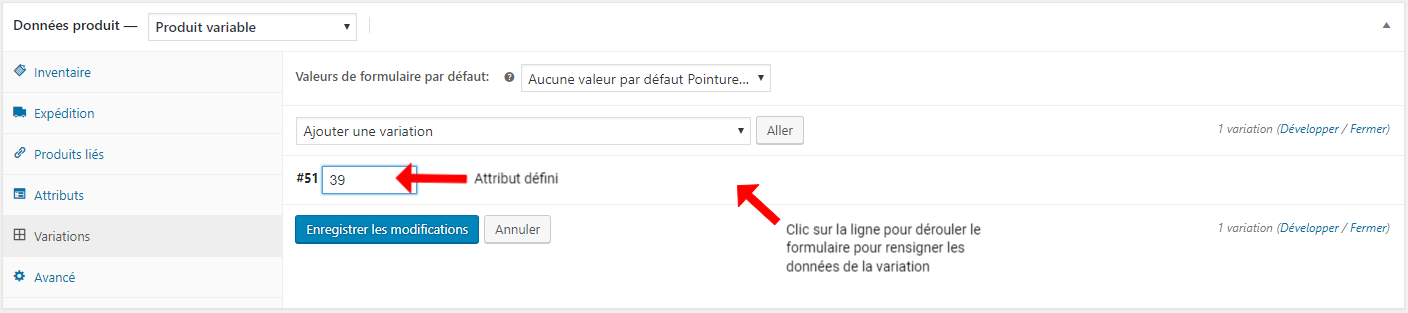
Pour ajouter une variation, allez dans la section variations dans les données produit. Sélectionnez Ajouter une variation, puis Cliquez sur Aller.
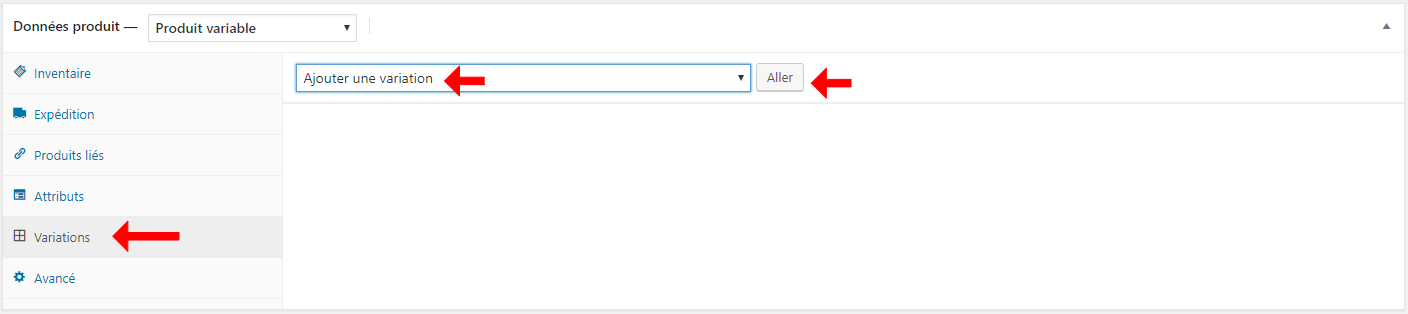
Chaque ligne de variation ajoutée nécessité de définir la valeur de tous les attributs définis.
Par exemple, Si vous ajoutez une variation pour une paire de chaussure, il faudra préciser l’attribut pointure qui permet de définir la variation. Exemple : Variation 1 = chaussure pointure 39 ; variation 2 = chaussure pointure 40 …
Une fois une variation ajoutée, cliquez sur sa ligne pour définir les données de cette variation.
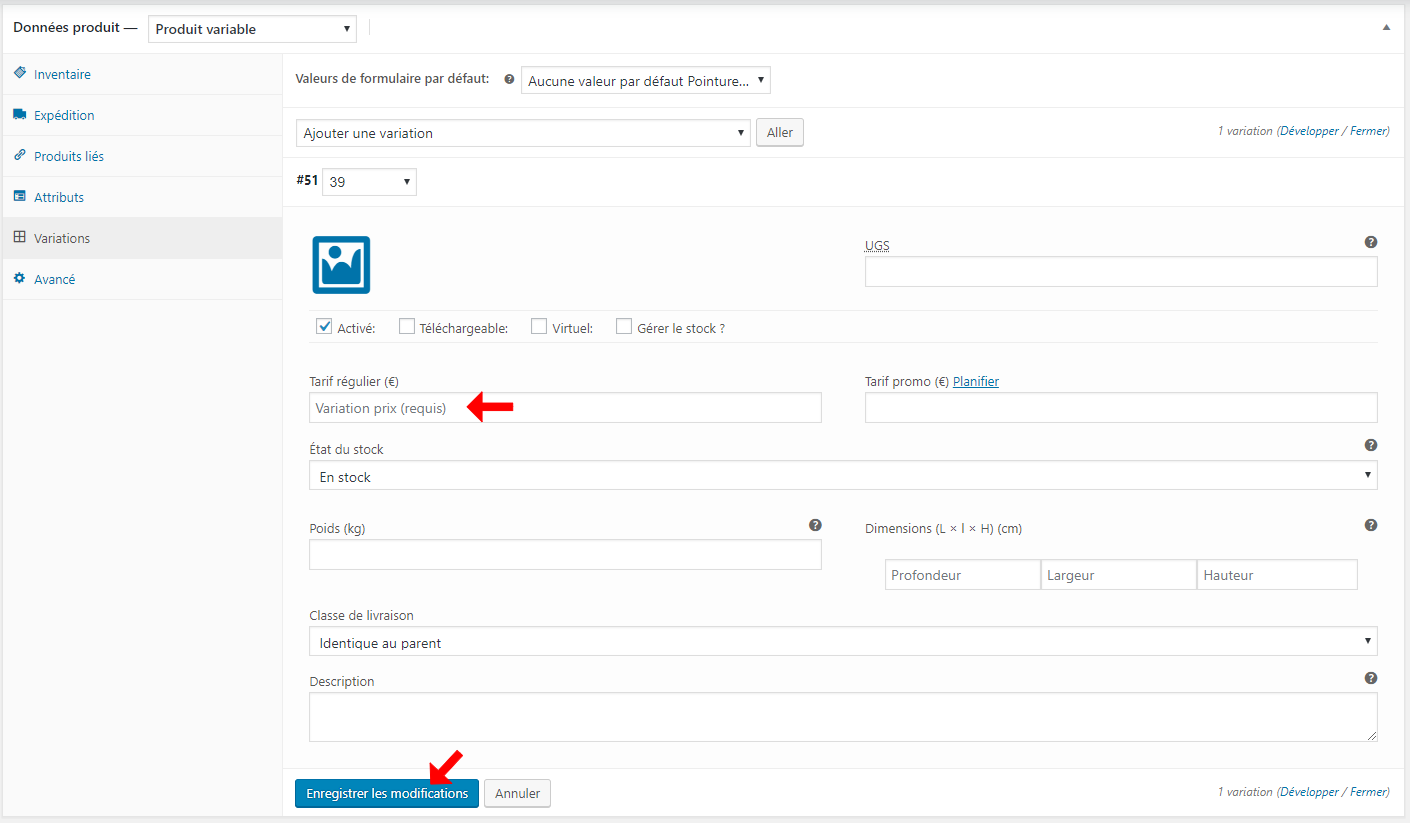
éditez les données souhaitées. Seul le prix régulier est requis. Pensez à enregistrer les modifications pour valider les changements.
Les variations à plusieurs attributs
Il est possible de créer des variations à plusieurs attributs (Ex : pointure + couleur). Dans ce cas, il faut simplement croiser les valeurs de chaque attribut pour définir les différentes variations.
Exemple : couleur noire + pointure 39 ; couleur noire + pointure 40 ; couleur blanche + pointure 39 ; couleur blanche + pointure 40 ; …
La variation par défaut
La variation par défaut est celle proposée au client par défaut (présélectionnée dans la fiche produit, avec son prix affiché par défaut).
Pour définir la variation par défaut, définissez les Valeurs de formulaire par défaut dans l’onglet Variations. Faites attention à définir un ensemble de valeurs correspondant à une variation effectivement existante.
Créer des variations à la volée.
Si vous avez besoin de créer plusieurs variations en une seule fois, il existe des options pour le faire. Lorsque vous souhaitez ajouter une variation, sélectionnez l’option correspondante dans la liste déroulante, à la place de Ajouter une variation.
Par exemple, l’option Créer des variations pour tous les attributs va créer une variation par combinaison d’attributs possible. Attention, en cas de nombreux attributs et/ou valeurs, le nombre généré peut être important !