Pour ajouter un article, dans l’onglet Produits, cliquez sur Ajouter.
Définir votre produit
Le titre d’un produit peut être modifié.
A noter : le produit conservera l’adresse définie à partir de l’ancien titre (permalien). Il est possible d’effacer l’ancien permalien pour qu’il soit calculé à partir du nouveau titre, mais cela peut entraîner des problèmes de lien et de référencement.
Vous pouvez ajouter une image principale, dans le bloc de la colonne de droite Définir l’image produit. La médiathèque s’ouvre pour ajouter et/ou sélectionner votre image (voir Gestion de la médiathèque) .
Sur le même principe, vous pouvez également ajouter des images supplémentaires au produit avec le bloc Galerie produit. Cette galerie peut lister plusieurs images.
Vous pouvez Modifier la/les catégorie(s) du produit. Les catégories sont les familles de produits. Si vous souhaitez catégoriser un produit, cochez simplement celles souhaitées (vous pouvez également en ajouter ou en désélectionner).
Modifier la description du produit
La fiche produit dispose de deux champs description courte (résumé, présentation) et description longue (détails produit). En pratique, l’affichage exact de ces champs dépend de votre site.
Les deux champs de descriptions utilisent l’éditeur de WordPress (Pour en savoir plus sur l’éditeur de texte cliquez ici).
Modifier les données produits
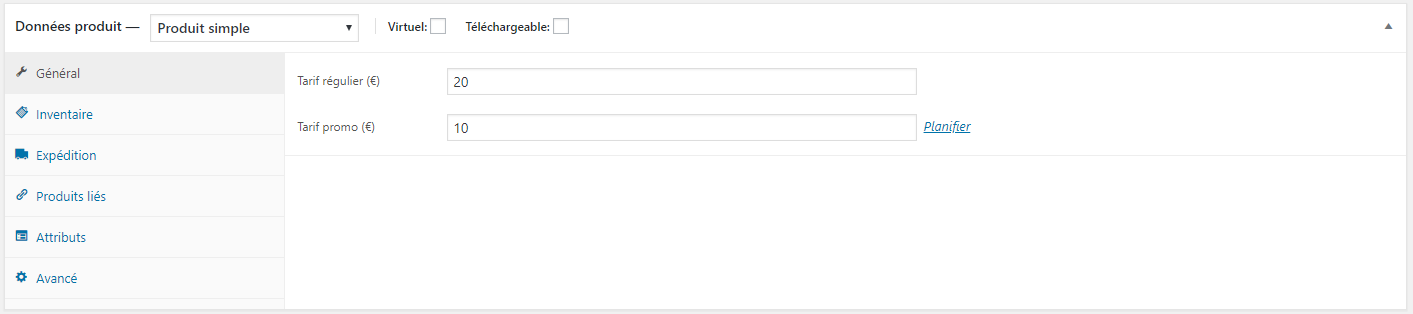
L’encart des données produits permet de renseigner les différents paramètres qui le définissent.
Le type de produit
– produit simple : c’est le type de produit par défaut. Un produit unique, sans spécificité. C’est le type de produit expliqué sur cette page.
– produit variable : c’est un produit avec plusieurs variations (par exemple un modèle de chaussure, avec différentes pointures). Voir la gestion des produits variables.
– produit groupé : Il permet de créer un ensemble de produits, pour proposer des variantes ou des produits liés. Voir la gestion des produits groupés.
– produit externe/affiliation : pour renvoyer l’internaute vers une marketplace pour acheter le produit. Voir la gestion des produits externes.
Par ailleurs un produit peut-être défini comme virtuel et téléchargeable (Ex: un PDF mis à disposition). Cela aura notamment un impact sur la livraison, puisque par définition elle ne sera plus nécessaire.
Onglet Général
– Tarif régulier : le prix normal du produit.
– Tarif promo : le prix promo du produit (le prix normal reste affiché et barré). Le prix promo peut être planifié (Du… AAAA-MM-JJ au… AAAA-MM-JJ).
Onglet Inventaire
– UGS : Unité de Gestion de Stock (un ID unique pour votre produit).
– Gérer le stock (O/N) : Permet d’activer ou non la gestion de stock pour ce produit spécifique. Dans ce cas, des options supplémentaires s’activent pour gérer la quantité en stock et l’autorisation des commandes en réapprovisionnement (le produit n’est plus disponible mais peut être commandé). Le seuil de stock faible indique à partir de quelle quantité les notifications sont activées.
– si la gestion de stock est désactivée, vous pouvez modifier manuellement l’état du stock (En stock, Rupture de stock, en réapprovisionnement). c’est un simple état, sans notion de quantité.
– vendre individuellement : Autorise un seul exemplaire du produit dans une commande donnée.
Onglet Expédition
– Poids : Exprimé en kg. Note : Le poids ne sert que dans le cas où une méthode de livraison s’y référant serait installée. L’option de livraison au forfait, par défaut sur WooCommerce, ne l’utilise pas.
– Les dimensions : L x P x H en cm. Les dimensions ne servent que dans le cas où une méthode de livraison s’y référant serait installée. L’option de livraison au forfait, par défaut sur WooCommerce, ne l’utilise pas.
– La classe de livraison : La classe de livraison permet de définir des règles de livraisons spécifiques pour des types de produits. Par exemple, en plus de l’option de livraison de base définie, une classe de livraison ‘Produit volumineux’ pourrait être ajoutée, avec un surcoût associé (par produit, ou sur l’ensemble de la commande).
Onglet Produits liés :
Cet onglet permet de proposer à l’acheteur une liste d’autres produits de la boutique, complémentaires au produit édité.
– Montée en gamme : Produits suggérés lorsque l’internaute est dans une fiche produit. Le label montée en gamme peut-être trompeur, car cette liste peut être utilisée pour proposer des produits similaires, complémentaires, ou tout autre produit qu’il pourrait être intéressant de suggérer.
– Ventes croisées : Produits suggérés lorsque l’internaute est dans son panier et que ce produit y est présent.
Onglet Attributs :
Permet d’ajouter des attributs au produit. Ex : pointure | 42, Matière | cuir
Pour un produit simple, la liste des attributs est uniquement informative.
Onglet Avancé :
– Note de l’achat : Note reçu par l’acheteur après la finalisation du paiement (par exemple des conditions d’envoi ou des conseils d’utilisation).
– L’ordre du menu : détermine l’ordre du produit dans la liste globale des produits (normalement défini avec la fonction de tri).
– Activer les avis : ouvre la possibilité à un client de laisser un avis sur le produit.
Enregistrer et publier votre produit
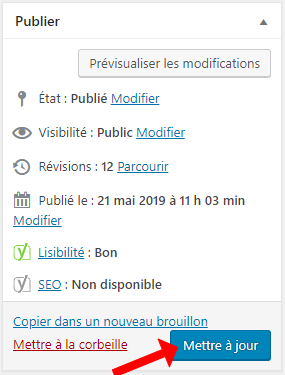
Une fois votre produit finalisé, il est nécessaire de l’enregistrer. Cliquez sur Enregistrer