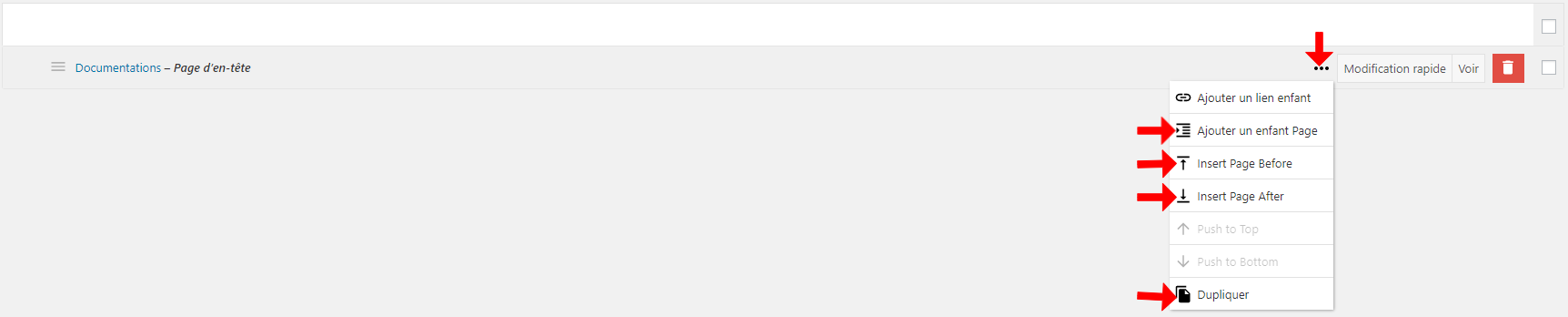
Pour ajouter une page, Ouvrez l’onglet Pages dans l’interface d’administration. Une interface s’affiche, listant l’intégralité des pages enregistrées sur votre site (publiées ou non), sous forme d’arborescence. Pour ajouter une page à un niveau choisi de cette arborescence, passez votre curseur sur une des pages existantes. un menu apparaît. Cliquez sur l’icône sous-menu (les trois points).
Vous pourrez choisir d’ajouter la nouvelle page :
- Juste avant cette page, au même niveau (Insert page before) .
- Juste après cette page, au même niveau (Insert page after).
- comme une page enfant de cette page (Ajouter un enfant page).
Vous pouvez également choisir de dupliquer une page existante.
Une page peut toujours être déplacée par la suite en utilisant le glisser/déposer (sur la même interface).
Les étapes de création d’une nouvelle page :
Définir votre page
Commencez par remplir le champ Titre, situé en haut de la page.
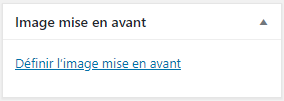
Si votre site le prévoit, vous pouvez ajouter une image principale, dans le bloc de la colonne de droite Définir l’image mise en avant. La médiathèque s’ouvre pour ajouter et/ou sélectionner votre image (voir Gestion de la médiathèque) Pour les pages, cette image mise en avant est souvent affichée sur le site sous forme de bandeau en entête (parfois complété par un texte rédigé dans le champs « Texte pour la bannière », en bas de page).
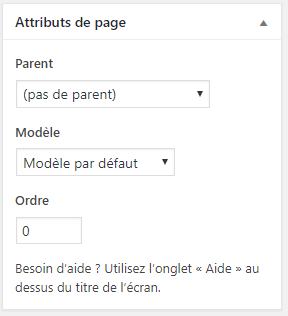
Vérifiez également les attributs de la page.
– Si vous avez suivi le début de ce tutoriel (pour l’ajout de la page dans l’arborescence), le parent est normalement déjà défini (c’est la page à laquelle sera rattachée la nouvelle page).
– L‘ordre doit également être défini (c’est la place de la page dans les pages de même niveau).
– Enfin vous pouvez choisir le modèle de page. C’est la structure globale qui sera appliquée lors de son affichage (sans sidebar, avec une sidebar à gauche, à droite, …). Si vous ne savez pas quel modèle choisir, laissez le modèle affiché (celui par défaut la plupart du temps).
Rédiger votre contenu
De manière générale, les sites web développés par Nouveau Regard intègrent le plugin WPBakery Page Builder, qui permet d’ajouter un système complet de structuration et d’édition de contenu.
Cet éditeur structure votre page en rangées, divisées en colonnes. Ces divisions permettent de définir des zones dans lesquelles sont ajoutés les éléments de contenus (textes et images). L’éditeur propose un grand nombre d’éléments de contenus possibles (bloc de texte, image seule, vidéo, Google Map, …). Dans les fait votre contenu sera très certainement composé en majorité de blocs de textes et d’images.
Si l’éditeur WPBakery Page Builder n’est pas activé (il l’est normalement par défaut), cliquez sur Editeur de l’administration, situé sous le champ Titre. Cela permet de remplacer l’éditeur par défaut de WordPress par un éditeur plus complet.
Au cours de l’édition de votre page, vous pouvez utiliser le bouton « Prévisualiser les modifications » sur la droite afin de visualiser en ligne le résultat final, sans pour autant que les modifications ne soient encore enregistrées.
La structure de votre page (le modèle de page)
Il est possible de créer votre structure de page à partir de zéro en ajoutant une ou plusieurs rangées, puis en sélectionnant pour chacune le nombre de colonnes. Néanmoins, afin de vous faciliter la tâche, il est probable qu’un ou plusieurs modèles de pages correspondant à votre projet aient étés prédéfinis. Il est dans ce cas conseillé d’activer d’abord le modèle pour ensuite le compléter avec votre contenu.
note : Dans le cas où vous souhaitez copier la structure d’une page existante mais que le modèle n’existe pas, n’hésitez pas à faire la demande à votre chef de projet Nouveau regard, qui pourra ajouter ce modèle.
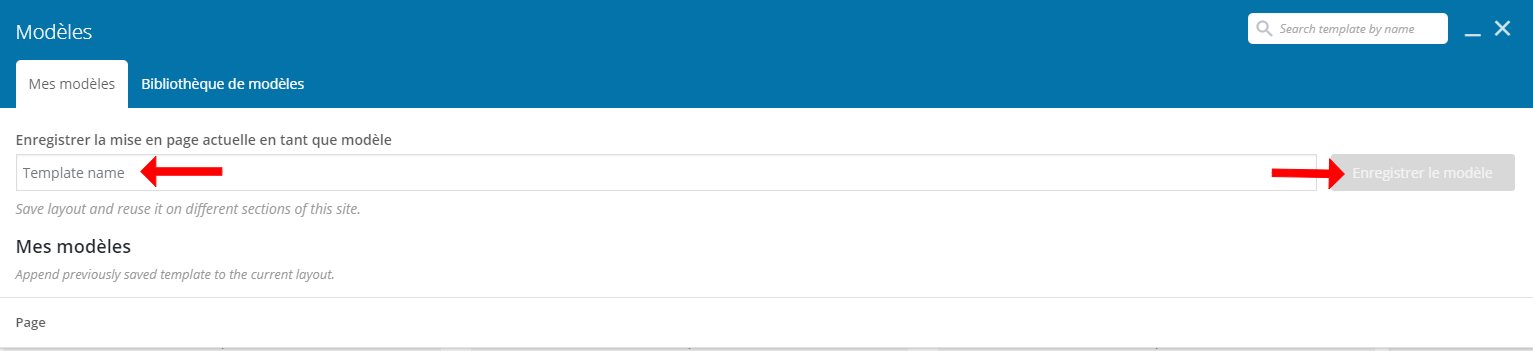
Pour ajouter un modèle, cliquez sur le bouton modèle (cf. ci-dessous), puis cliquez sur le nom du modèle souhaité. Le modèle s’active dans l’éditeur.
Note : si du contenu était déjà présent, le modèle s’ajoute à la suite.

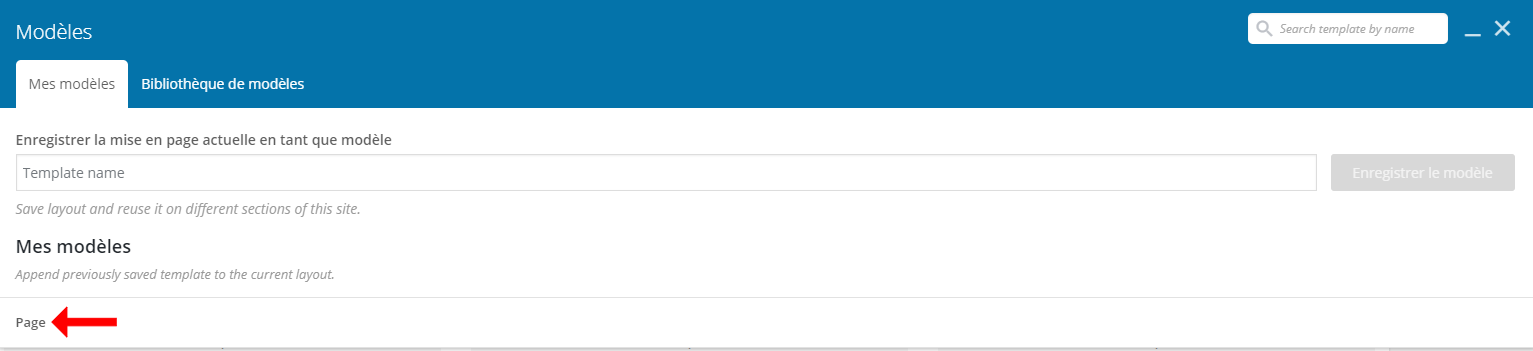
A noter que c’est également à cet endroit que vous pouvez enregistrer votre contenu actuel comme nouveau modèle.
Votre contenu
Remarque préliminaire : Les champs lors de l’ajout d’une page peuvent varier en fonction du site web, du fait des fonctionnalités et besoins spécifiques à votre projet.
Si vous partez d’un modèle de page, des éléments de contenus seront déjà prédéfinis, prêts à être modifiés. Dans ce cas, passez votre souris sur l’élément. Un menu apparaît (avec trois icônes – Modifier, Dupliquer, Supprimer). Cliquez sur l’icône Modifier (le crayon).

Si vous souhaitez ajouter un nouvel élément de contenu dans votre page, cliquez sur le bouton « + » qui correspond à la zone où vous souhaitez ajouter ce contenu.
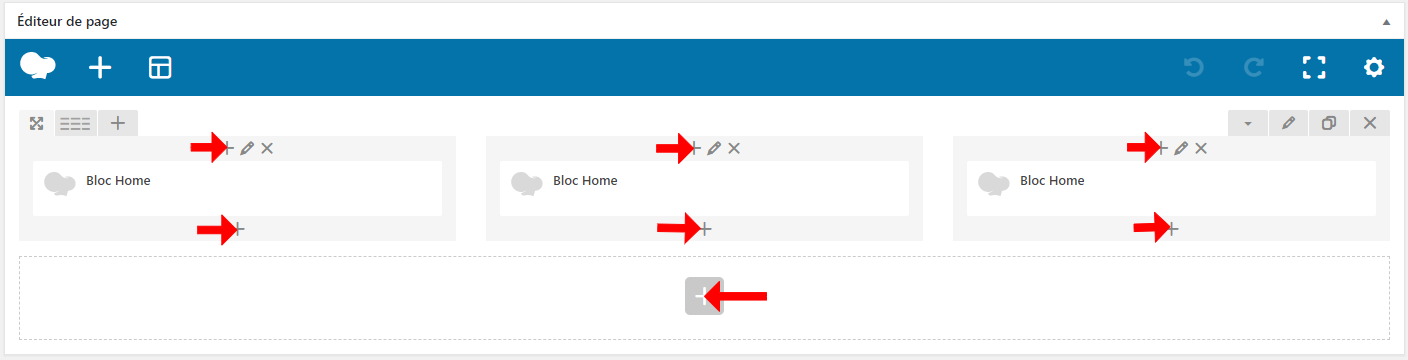
Sélectionnez votre contenu parmi les types de contenus disponibles. En fonction de l’élément sélectionné, un éditeur avec les champs correspondants s’ouvre.
Renseignez les champs puis cliquez sur Sauvegarder les modifications.
Note importante : Sauvegarder les modifications n’enregistre pas votre page (le contenu n’est pas mis à jour et publié). Cela confirme simplement que les modifications sur le blocs sont validées. Il sera nécessaire par la suite d’enregistrer la page (cf. ci-dessous).
Très souvent, les éléments de contenus à ajouter/modifier seront des zones de textes et des images.
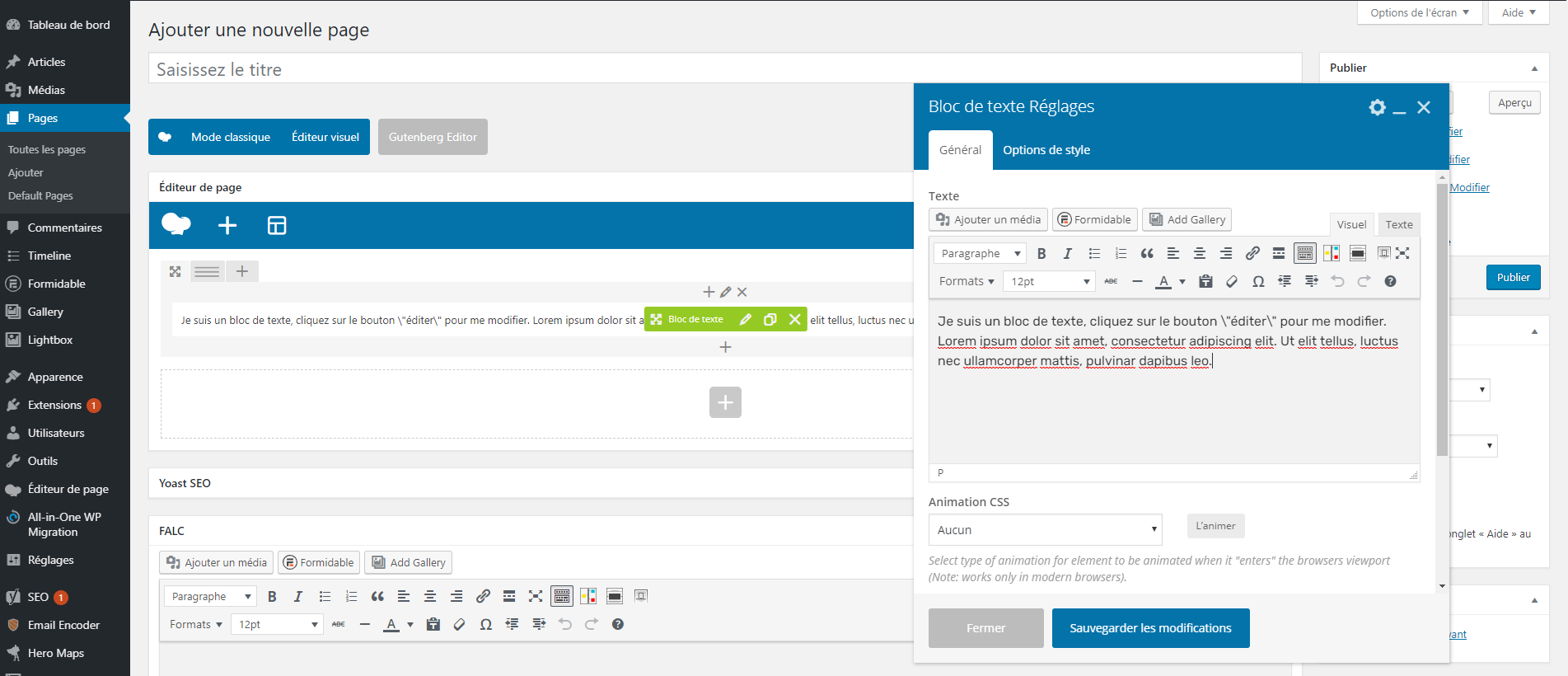
- Pour en savoir plus sur l’éditeur de texte, cliquez ici.
- Pour en savoir plus sur la médiathèque et la gestion des images, cliquez ici.
Enregistrer et publier votre page
Une fois votre contenu finalisé, il est nécessaire de l’enregistrer.
Une nouvelle page peut être :
– enregistrée comme brouillon : Le contenu est enregistré, mais la page n’est pas visible en ligne.
– publiée : le contenu est enregistré et la page est accessible aux internautes.
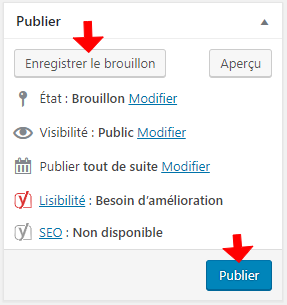
Les options de Visibilité et de Date de publication peuvent être ignorée et laissée par défaut.
Important : Une page publiée et accessible n’est pas automatiquement ajoutée à la navigation du site. Elle est accessible via son url (adresse) directe, mais il faut l’ajouter manuellement au(x) menu(s) si nécessaire.