Pour éditer un article, Ouvrez l’onglet Pages dans l’administration. Une interface s’affiche, listant l’intégralité des articles enregistrés sur votre site (publiés ou non). Pour modifier un article, cliquez sur son titre.
Les étapes de modification d’un article :
Le titre d’un article peut être modifié.
A noter : l’article conservera l’adresse définie à partir de l’ancien titre (permalien). Il est possible d’effacer l’ancien permalien pour qu’il soit calculé à partir du nouveau titre, mais cela peut entraîner des problèmes de lien et de référencement.
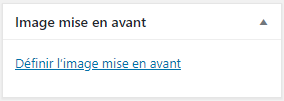
Si votre site le prévoit, vous pouvez ajouter ou modifier l’image principale, dans le bloc de la colonne de droite Définir l’image mise en avant. Si une image est déjà présente, vous devez dans un premier temps la supprimer. Vous pourrez ensuite paramétrer une nouvelle image mise en avant. La médiathèque s’ouvre pour ajouter et/ou sélectionner votre image (voir Gestion de la médiathèque)
Modifier votre contenu
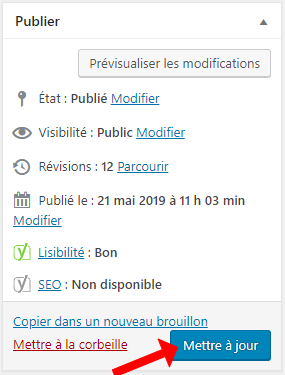
Au cours de l’édition de votre article, vous pouvez utiliser le bouton « Prévisualiser les modifications » sur la droite afin de visualiser en ligne le résultat final, sans pour autant que les modifications ne soient encore enregistrées.
L’édition du contenu d’un article utilise l’éditeur de texte de WordPress, pour modifier le texte et la mise en forme de votre article (Pour en savoir plus sur l’éditeur de texte cliquez ici).
Enregistrer et publier votre article
Une fois votre contenu finalisé, il est nécessaire de l’enregistrer. Cliquez sur Mettre à Jour