Pour ajouter un article, dans l’onglet Articles, cliquez sur Ajouter.
Définir votre article
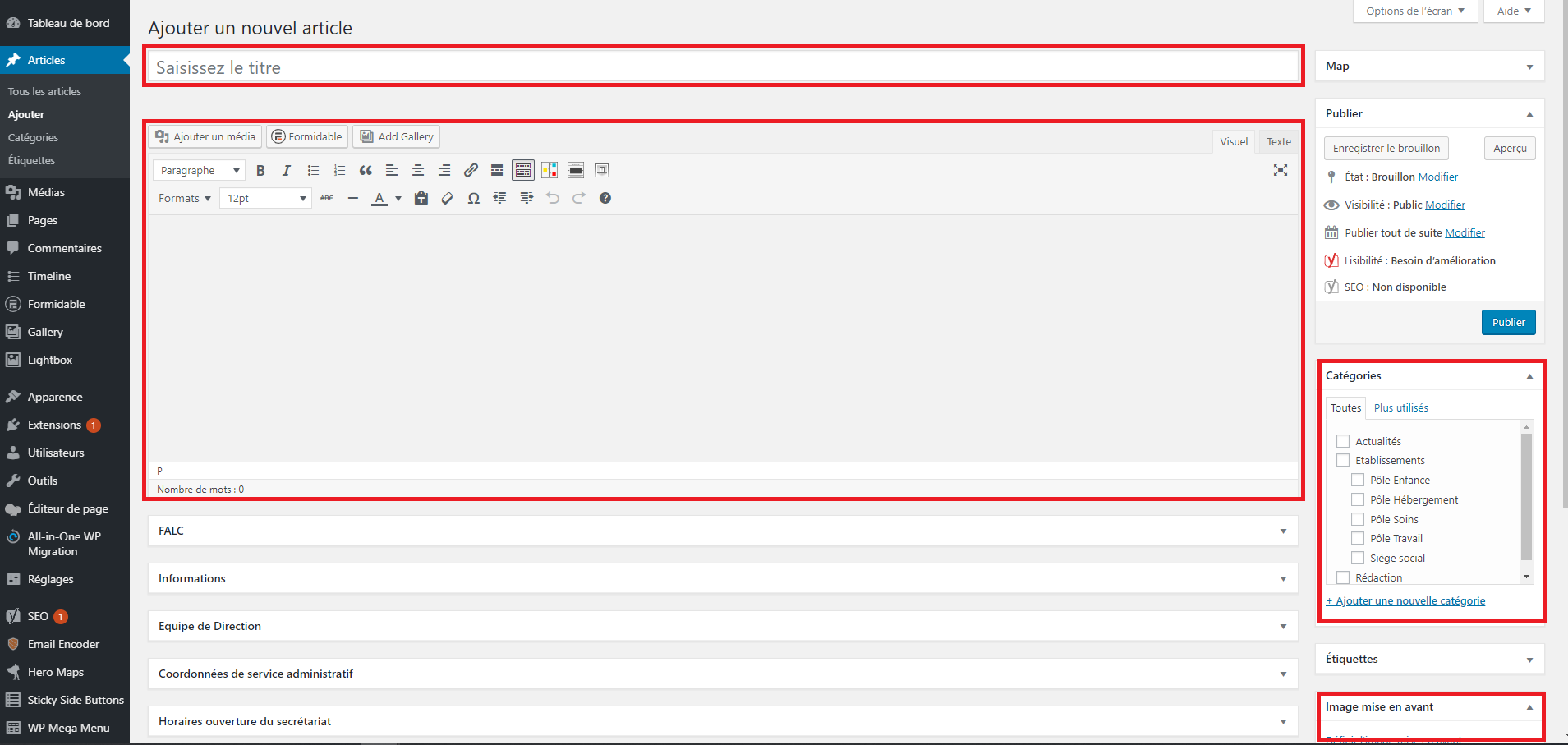
Commencez par remplir le champ Titre, situé en haut de la page.
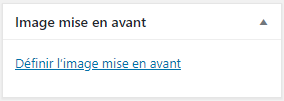
Ajoutez une image principale, dans le bloc de la colonne de droite Définir l’image mise en avant. La médiathèque s’ouvre pour ajouter et/ou sélectionner votre image (voir Gestion de la médiathèque).
En fonction de vos besoins et de comment le site a été conçu, vous pouvez catégoriser les articles. Les catégories permettent d’afficher des flux d’actualité ciblés sur le site, ou de créer des filtres. Si vous souhaitez catégoriser un article cochez simplement celles souhaitées (vous pouvez également en ajouter).
Rédiger votre contenu
Rédigez le contenu de l’article grâce à l’éditeur de texte. Lorsqu’un contenu est affiché sur le site, les styles prédéfinis par défaut s’appliquent automatiquement (couleur de texte, taille de police, …). Mais vous pouvez utiliser les options de mise en forme pour ajouter des styles et « habiller » votre texte, afin de rendre la lecture plus agréable.
Vous pouvez également utiliser la fonction Ajouter un média pour ajouter des images et liens de téléchargement à votre article.
- Pour en savoir plus sur l’éditeur de texte, cliquez ici.
- Pour en savoir plus sur la médiathèque et la gestion des images, cliquez ici.
Enregistrer et publier votre article
Une fois votre contenu finalisé, il est nécessaire de l’enregistrer.
Un nouvel article peut être :
– enregistré comme brouillon : Le contenu est enregistré, mais l’article n’est pas visible en ligne.
– publié : le contenu est enregistré et accessible aux internautes.
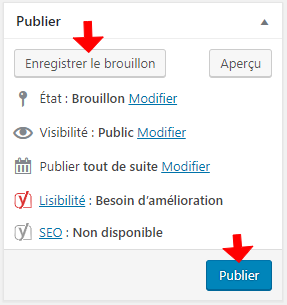
Lorsqu’un contenu est publié, sa date de publication est définie à la date du jour actuel (Publier tout de suite). Cette date de publication sert notamment à classer les actualités sur le site (les plus récentes en premier).
Il est possible de définir manuellement la date de publication. Avant de cliquer sur le bouton Publier, cliquer sur Modifier en face de ‘Publier tout de suite’. les options pour gérer la date s’affichent.
Par ailleurs vous pouvez pré-publier un article. Pour cela, réglez simplement la date de publication sur une date ultérieure. L’article ne sera publié qu’une fois cette date passée.
Il est également possible d’épingler un article, c’est à dire de le remonter en tête de liste à l’affichage sans changer sa date. Cliquez sur Modifier en face de Visibilité : Public et cochez la case Mettre cet article en avant sur la page d’accueil.